
| 일 | 월 | 화 | 수 | 목 | 금 | 토 |
|---|---|---|---|---|---|---|
| 1 | 2 | 3 | 4 | |||
| 5 | 6 | 7 | 8 | 9 | 10 | 11 |
| 12 | 13 | 14 | 15 | 16 | 17 | 18 |
| 19 | 20 | 21 | 22 | 23 | 24 | 25 |
| 26 | 27 | 28 | 29 | 30 |
- 엑셀안될때
- 엑셀함수
- 파워포인트텍스트상자
- 엑셀수식
- 엑셀
- 파워포인트하이퍼링크
- 엑셀오류
- 파워포인트
- 엑셀수식오류
- 엑셀피벗테이블
- 파워포인트 엑셀
- 피피티그림해상도
- 오피스트러블슈터
- 파워포인트디자인색변경
- 키보드없을때
- 파워포인트이미지삽입
- 엑셀기초
- 파워포인트템플릿확인
- 파워포인트그림투명도조절
- 저장안될때
- 엑셀눈금선
- 엑셀문제해결
- 엑셀조건부서식
- DHVLTMXMFJQMFTBXJ
- 파워포인트테마삽입
- 파워포인트그림자
- 엑셀날짜숫자
- 엑셀키보드없을때
- 엑셀복구
- 파워포인트 화면설정
- Today
- Total
오피스 트러블슈터
04. 파워포인트 배경 색 바꾸는 방법: 슬라이드 배경색 변경하기 본문

파워포인트로 발표 자료를 만들다 보면 슬라이드 배경 색을 변경해야 하는 상황이 종종 있습니다.
기본적으로 파워포인트는 흰색 배경으로 시작하지만, 발표 자료의 분위기나 디자인에 따라 어두운 배경이나 회사 색상으로 변경해야 하는 경우가 많습니다.
예를 들어 회사 보고용 PPT를 만들 때 회사 브랜드 컬러를 배경으로 사용하거나, 발표용 자료에서 어두운 배경 + 밝은 글씨 조합을 사용하면 가독성이 좋아지는 경우도 있습니다.
하지만 처음 파워포인트를 사용하는 분들은 슬라이드 배경 색을 어디에서 변경하는지 찾기 어려워하는 경우가 많습니다.
그래서 오늘은 파워포인트 배경 색 바꾸는 방법을 단계별로 쉽게 설명해 보겠습니다.
1️⃣ 파워포인트에서 배경 색을 변경하는 이유
슬라이드 배경 색은 단순히 디자인 요소가 아니라 발표 자료의 분위기와 가독성에 큰 영향을 줍니다.
특히 다음과 같은 상황에서 배경 색을 변경하는 경우가 많습니다.
- 회사 브랜드 색상으로 PPT 디자인 통일
- 발표용 자료에서 시각적 강조 효과
- 교육 자료나 강의 자료 디자인 개선
- 기본 흰색 배경 대신 차분한 색상 사용
실제로 업무에서 회사 로고 색상에 맞춰 PPT를 수정해야 하는 경우도 많습니다. 이럴 때 슬라이드마다 색을 따로 설정하는 대신 배경 설정 기능을 이용하면 전체 슬라이드에 한 번에 적용할 수 있습니다.
2️⃣ 배경 색이 쉽게 바뀌지 않는 이유
많은 분들이 배경 색을 바꾸려고 할 때 도형을 슬라이드 전체에 깔아서 배경처럼 사용하는 경우가 있습니다.
하지만 이 방법은 다음과 같은 문제가 생길 수 있습니다.
- 텍스트 뒤에 도형이 겹치는 문제
- 슬라이드를 복사할 때 디자인이 깨지는 문제
- 배경 수정이 번거로워지는 문제
그래서 파워포인트에서는 전용 배경 설정 기능을 사용하는 것이 훨씬 편리합니다.
3️⃣ 파워포인트 배경 색 바꾸는 방법
이제 실제로 슬라이드 배경 색을 변경하는 방법을 단계별로 설명해 보겠습니다.
① 디자인 메뉴 선택
먼저 파워포인트 상단 메뉴에서 디자인 탭을 클릭합니다.

디자인 메뉴에서는 슬라이드 테마, 색상, 배경 설정 등을 변경할 수 있습니다.
② 배경 서식 메뉴 열기
디자인 메뉴 오른쪽을 보면 배경 서식 버튼이 있습니다.
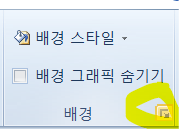

이 버튼을 클릭하면 화면 오른쪽에 배경 설정 패널이 나타납니다.
③ 단색 채우기 선택
배경 서식 패널에서 채우기 옵션을 설정할 수 있습니다.
여기에서 단색 채우기를 선택합니다.

그 다음 색상 선택 버튼을 클릭하면 원하는 배경 색을 선택할 수 있습니다.
예를 들어 다음과 같은 색상을 사용할 수 있습니다.
- 밝은 회색 (깔끔한 업무용 PPT)
- 짙은 파란색 (발표용 PPT)
- 회사 브랜드 색상
④ 모든 슬라이드에 적용
색상을 선택한 후 모두 적용 버튼을 클릭하면 전체 슬라이드에 동일한 배경 색이 적용됩니다.
이 기능을 사용하면 슬라이드가 20장, 30장 이상이어도 한 번에 배경을 변경할 수 있습니다.
4️⃣ 알아두면 좋은 추가 팁
그라데이션 배경 사용하기
단색 대신 그라데이션 배경을 사용하면 PPT 디자인이 훨씬 세련되어 보일 수 있습니다.
배경 서식에서 그라데이션 채우기를 선택하면 됩니다.
그라데이션은 다음과 같은 경우에 많이 사용됩니다.
- 기업 발표 자료
- 강의 자료
- 디자인 중심 PPT
어두운 배경을 사용할 때 주의할 점
어두운 배경을 사용할 경우 텍스트 색상을 밝은 색으로 변경해야 가독성이 좋아집니다.
예를 들어
- 배경 : 검정 / 짙은 파랑
- 텍스트 : 흰색 / 밝은 회색
이 조합이 가장 많이 사용됩니다.
일부 슬라이드만 배경 변경
특정 슬라이드만 배경을 바꾸고 싶다면 모두 적용 버튼을 누르지 않으면 됩니다.
이 경우 현재 선택된 슬라이드에만 배경이 적용됩니다.
5️⃣ 정리
오늘은 파워포인트 배경 색 바꾸는 방법을 알아보았습니다.
방법은 다음과 같습니다.
- 디자인 메뉴 클릭
- 배경 서식 선택
- 단색 채우기 선택
- 색상 설정
- 모두 적용 클릭
이 기능을 사용하면 PPT 디자인을 훨씬 깔끔하고 통일감 있게 만들 수 있습니다.
특히 업무용 PPT나 발표 자료를 만들 때는 슬라이드 배경 색을 잘 활용하면 자료의 완성도가 크게 높아집니다.
'파워포인트' 카테고리의 다른 글
| 06. 파워포인트 텍스트 상자 추가 방법: 글자 입력 박스 만드는 방법 (0) | 2026.03.18 |
|---|---|
| 05. 파워포인트 슬라이드 크기 변경 방법: 16:9, 4:3 화면 비율 바꾸기 (0) | 2026.03.16 |
| 03. 파워포인트 글머리기호 설정하는 방법: 목록 정리 깔끔하게 만드는 방법 (0) | 2026.03.11 |
| 02. 파워포인트 슬라이드 번호 넣는 방법: 페이지 번호 자동 표시 (0) | 2026.03.09 |
| 01. 파워포인트 글꼴 한번에 바꾸는 방법: 슬라이드 전체 글씨 한 번에 변경하기 (0) | 2026.03.05 |


