

반응형
Notice
Recent Posts
Recent Comments
Link
| 일 | 월 | 화 | 수 | 목 | 금 | 토 |
|---|---|---|---|---|---|---|
| 1 | 2 | 3 | 4 | |||
| 5 | 6 | 7 | 8 | 9 | 10 | 11 |
| 12 | 13 | 14 | 15 | 16 | 17 | 18 |
| 19 | 20 | 21 | 22 | 23 | 24 | 25 |
| 26 | 27 | 28 | 29 | 30 |
Tags
- 저장안될때
- 엑셀수식오류
- 오피스트러블슈터
- 키보드없을때
- 엑셀조건부서식
- 파워포인트
- 엑셀함수
- 파워포인트 엑셀
- 엑셀기초
- 파워포인트그림투명도조절
- 엑셀피벗테이블
- 파워포인트하이퍼링크
- 파워포인트그림자
- 엑셀날짜숫자
- 파워포인트디자인색변경
- 엑셀눈금선
- 파워포인트 화면설정
- 엑셀안될때
- 엑셀복구
- 엑셀수식
- 엑셀
- 엑셀문제해결
- 파워포인트테마삽입
- 파워포인트텍스트상자
- 파워포인트템플릿확인
- DHVLTMXMFJQMFTBXJ
- 엑셀오류
- 엑셀키보드없을때
- 파워포인트이미지삽입
- 피피티그림해상도
Archives
- Today
- Total
오피스 트러블슈터
25. 엑셀 수식 고정 방법: $ 사용방법 수식 행 열 고정 방법 본문
반응형

엑셀에서 수식을 복사하면 값이 바뀌는 이유는 $를 사용하지 않았기 때문입니다.
$는 수식에서 행·열을 고정하는 기호로, 계산 기준이 이동하지 않게 해줍니다.
아래에서 $ 사용방법과 행 고정·열 고정 차이를 바로 정리합니다.
(단축키는 F4입니다.)
문제 상황 설명
엑셀에서 수식을 아래나 옆으로 복사했을 때
- 기준값이 바뀌어서 결과가 이상해지거나
- 특정 셀을 기준으로 계산하고 싶은데 계속 값이 달라지는 경우가 있습니다.
원인
엑셀 수식은 기본적으로 상대 참조 방식입니다.
즉, 수식을 복사하면 셀 주소도 함께 이동합니다.
이 이동을 막기 위해 사용하는 것이 바로 **$ (달러 기호)**입니다.
해결 방법 (단계별)
1️⃣ 기본 수식 상태 확인
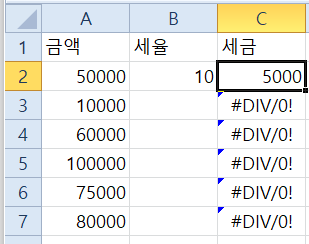
예시 상황
- A열: 금액
- B1 셀: 세율 (10%)
- C열: 계산 결과
C2 셀에 아래 수식을 입력한 경우
=A2*B1
이 수식을 아래로 복사하면
- A2 → A3, A4 (정상)
- B1 → B2, B3 (문제 발생)
2️⃣ $로 수식 고정하기
세율이 있는 B1 셀은 항상 고정되어야 하므로 $를 사용합니다.
=A2*$B$1
이제 수식을 복사해도
- A열은 자동 이동
- B1은 계속 고정되어 계산됩니다.

3️⃣ 행 고정 / 열 고정 차이 정리
| B1 | 행·열 모두 이동 | 기본 수식 |
| $B$1 | 행·열 모두 고정 | 기준값, 세율, 환율 |
| $B1 | 열 고정 | 세로 방향 복사 |
| B$1 | 행 고정 | 가로 방향 복사 |
4️⃣ F4 키로 $ 빠르게 적용하기
수식 입력 중 셀 주소에 커서를 둔 상태에서
👉 F4 키를 누르면 $ 형태가 순서대로 바뀝니다.
A1 → $A$1 → A$1 → $A1 → A1
주의사항 / 안 될 때 체크
- ❌ 노트북에서 F4 키가 안 될 때
→ Fn + F4 시도 - ❌ 직접 $를 타이핑하다가 위치를 잘못 넣은 경우
→ 셀 클릭 후 F4 사용 권장 - ❌ 표(Table) 안에서는 일반 셀 참조와 다르게 보일 수 있음
→ 구조화 참조 사용 여부 확인
요약
- $는 엑셀 수식 고정용 기호
- 수식 복사 시 값이 바뀌면 $부터 확인
- 기준값은 대부분 $A$1
- F4 키로 빠르게 행·열 고정 전환 가능
한번 해보시면 굉장히 편하고, 원리도 단순해서 편해요.
# 그리고 왜 $ 모양일지 궁금해서 AI 도움을 받아 찾은 결과 공유 드려요. 그냥 단순 재미용으로 봐주세요.
1️⃣ 원래 $는 “고정값 / 절대값”의 의미였다
엑셀보다 훨씬 이전,
- 회계 장부
- 초기 프로그래밍 언어
- 매크로·스크립트 문법
에서 $는 이미
“이건 그냥 값이다 / 기준이다 / 변하지 않는다”
라는 의미로 쓰이고 있었어.
그래서 엑셀에서도
- 그냥 A1 → 상대 참조
- $A$1 → 절대 참조(고정)
라는 개념을 그대로 차용한 거야.
2️⃣ $는 “돈” → “기준값” 이미지가 강했음
엑셀은 태생이 회계·재무용 소프트웨어야.
초기 엑셀 사용자 대부분이
- 회계사
- 경리
- 재무 담당자
였기 때문에 $는 자연스럽게
- 금액
- 기준
- 움직이지 않는 값
이라는 이미지가 있었어.
그래서
“이 셀은 계산의 기준이다”
라는 뜻을 $로 표현한 거지.
3️⃣ 기술적으로도 $가 쓰기 좋았음
당시 기준으로 $는
- 키보드에 항상 있음
- 다른 수식 기호(+ - * /)랑 헷갈리지 않음
- 문자와 숫자 사이에 끼워 넣기 쉬움
그래서
$A$1
같은 표현이
- 사람이 봐도 직관적
- 파싱(컴퓨터 해석)도 쉬웠음
4️⃣ 엑셀만 그런 게 아님
비슷한 개념이 다른 곳에도 있어.
- 프로그래밍에서 $variable
- 정규식에서 $ = 끝(anchor)
- 쉘 스크립트에서 $ = 값 참조
전부 공통점이 있음.
👉 “이건 그냥 값 자체다 / 기준이다”
한 줄 요약
- $는 엑셀 전부터 고정·절대·기준값 의미로 쓰이던 기호
- 회계·재무 중심 소프트웨어라 $가 자연스럽게 채택됨
- 기술적으로도 쓰기 편해서 굳어짐
반응형
'엑셀' 카테고리의 다른 글
| 27. 엑셀 드롭다운 목록 수정 안 될 때: 목록 수정 추가 방법 (0) | 2026.02.11 |
|---|---|
| 26. 엑셀 드롭다운 목록 만드는 방법: 데이터 유효성 검사 (3) | 2026.02.10 |
| 24. 엑셀 함수 옆 행열 주소: 셀주소 이름상자(Name Box) 사용방법, 셀이름설정 (2) | 2026.02.09 |
| 23. 엑셀 빠른 실행 도구 모음 설정 방법: 자주 쓰는 기능 상단에 고정하기 (0) | 2026.02.09 |
| 22. 엑셀로 2차방정식 만드는 방법: 공식부터 그래프까지 한번에 x축 y축 (0) | 2026.02.08 |
'엑셀' Related Articles
more


