

반응형
Notice
Recent Posts
Recent Comments
Link
| 일 | 월 | 화 | 수 | 목 | 금 | 토 |
|---|---|---|---|---|---|---|
| 1 | 2 | 3 | 4 | |||
| 5 | 6 | 7 | 8 | 9 | 10 | 11 |
| 12 | 13 | 14 | 15 | 16 | 17 | 18 |
| 19 | 20 | 21 | 22 | 23 | 24 | 25 |
| 26 | 27 | 28 | 29 | 30 |
Tags
- 엑셀수식
- 파워포인트그림자
- 피피티그림해상도
- 파워포인트 화면설정
- 오피스트러블슈터
- 엑셀수식오류
- 파워포인트하이퍼링크
- 저장안될때
- 파워포인트템플릿확인
- 엑셀키보드없을때
- 엑셀눈금선
- 파워포인트이미지삽입
- 엑셀기초
- 엑셀
- 파워포인트테마삽입
- 엑셀오류
- 엑셀복구
- 파워포인트
- 엑셀피벗테이블
- 엑셀안될때
- 파워포인트텍스트상자
- 엑셀문제해결
- 파워포인트디자인색변경
- 파워포인트 엑셀
- 엑셀날짜숫자
- DHVLTMXMFJQMFTBXJ
- 파워포인트그림투명도조절
- 엑셀함수
- 엑셀조건부서식
- 키보드없을때
Archives
- Today
- Total
오피스 트러블슈터
22. 엑셀로 2차방정식 만드는 방법: 공식부터 그래프까지 한번에 x축 y축 본문
반응형

엑셀로
- 2차식 그래프
- 용량–반응 그래프
- EC50 같은 그래프
를 그릴 때
분산형(산점도) 그래프를 많이 사용하는 이유가 있다.
하지만 엑셀 그래프는
“무조건 이걸 써야 한다”로 정해지는 게 아니라,
👉 x축 값의 성격에 따라 달라진다.
1️⃣ 먼저 데이터 형태부터 확인하기
분산형 그래프를 그리려면
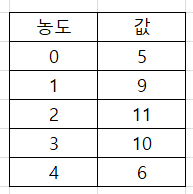
데이터가 이렇게 생겨야 한다.
A열 (x값) B열 (y값)
| 0 | 5 |
| 1 | 9 |
| 2 | 11 |
| 3 | 10 |
| 4 | 6 |
- A열: 농도, 용량, x값
- B열: 반응값, y값
📌 x와 y가 나란히 한 쌍으로 있어야 한다.
2️⃣ 분산형 그래프 만드는 기본 순서

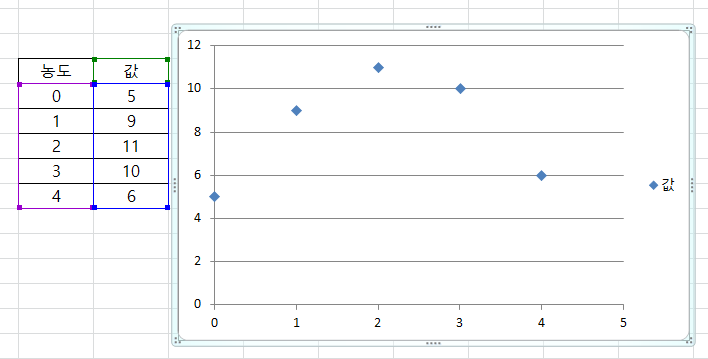
- x값과 y값 데이터 전체 선택
- 상단 메뉴에서 삽입 클릭
- 차트 영역에서
👉 분산형(Scatter) 선택 - 선이 연결된 분산형 또는 점만 있는 분산형 선택
3️⃣ “선 그래프”랑 헷갈리지 않게 주의할 점
그래프 선택할 때
👉 ‘선(Line)’ 그래프를 선택하면 안 된다.
- 선 그래프 ❌ (x값을 순서로 처리)
- 분산형 그래프 ⭕ (x값을 숫자로 처리)
모양이 비슷해 보여도
해석 방식이 완전히 다르다.
4️⃣ 선이 연결된 분산형은 언제 쓰나?
- 함수 그래프
- 2차식 곡선
- 용량–반응 곡선
처럼 연속적인 변화를 보여주고 싶을 때는
👉 선이 연결된 분산형이 보기 좋다.
점 하나하나의 위치는 숫자로 계산되고,
선은 단순히 시각적으로 이어준 것이라고 보면 된다.
📸 캡처 위치 3: 선이 연결된 분산형 그래프 예시
5️⃣ 분산형 그래프가 이상하게 나올 때
자주 생기는 원인은 이거다.
- x값이 문자로 인식된 경우
- 빈 셀이 섞여 있는 경우
- x값·y값 열을 잘못 선택한 경우
👉 이럴 땐:
- 숫자 서식 확인
- 빈 셀 제거
- 데이터 범위 다시 선택
6️⃣ 그래프 제목과 축 이름 추가하기 (추천)
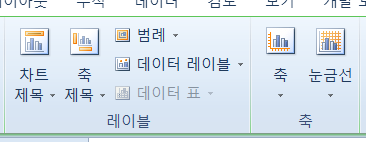
그래프를 클릭하면
오른쪽에 **+ 버튼(차트 요소)**가 뜬다.
여기서:
- 차트 제목
- x축 제목
- y축 제목
을 추가하면
그래프 해석이 훨씬 쉬워진다.

정리하면 이렇게 기억하면 된다
- x값이 숫자 의미를 가지면 → 분산형
- 함수·2차식·EC50 그래프 → 분산형
- 보기 좋게 선을 잇고 싶으면 → 선이 연결된 분산형
한 줄 요약
엑셀 분산형 그래프는
x–y 숫자 관계를 정확히 보여주기 위한 그래프다.
반응형
'엑셀' 카테고리의 다른 글
| 24. 엑셀 함수 옆 행열 주소: 셀주소 이름상자(Name Box) 사용방법, 셀이름설정 (2) | 2026.02.09 |
|---|---|
| 23. 엑셀 빠른 실행 도구 모음 설정 방법: 자주 쓰는 기능 상단에 고정하기 (0) | 2026.02.09 |
| 21. 엑셀 그래프 만드는 방법: 데이터만 있으면 3분이면 끝 (0) | 2026.02.07 |
| 20. 엑셀 행 고정하는 방법: 스크롤해도 제목 안 사라지게 설정하기 (2) | 2026.02.06 |
| 0-4. 엑셀은 날짜를 숫자로 저장한다? 엑셀 날짜의 숨겨진 비밀 (0) | 2026.02.05 |
'엑셀' Related Articles
more


