

반응형
Notice
Recent Posts
Recent Comments
Link
| 일 | 월 | 화 | 수 | 목 | 금 | 토 |
|---|---|---|---|---|---|---|
| 1 | 2 | 3 | 4 | |||
| 5 | 6 | 7 | 8 | 9 | 10 | 11 |
| 12 | 13 | 14 | 15 | 16 | 17 | 18 |
| 19 | 20 | 21 | 22 | 23 | 24 | 25 |
| 26 | 27 | 28 | 29 | 30 |
Tags
- 엑셀날짜숫자
- 엑셀키보드없을때
- 피피티그림해상도
- 엑셀피벗테이블
- 파워포인트그림자
- 엑셀문제해결
- 파워포인트하이퍼링크
- 엑셀안될때
- 파워포인트이미지삽입
- 엑셀수식오류
- 엑셀수식
- 파워포인트
- 엑셀기초
- 저장안될때
- 오피스트러블슈터
- DHVLTMXMFJQMFTBXJ
- 파워포인트디자인색변경
- 파워포인트 엑셀
- 엑셀조건부서식
- 엑셀함수
- 키보드없을때
- 파워포인트 화면설정
- 파워포인트테마삽입
- 파워포인트그림투명도조절
- 엑셀오류
- 엑셀눈금선
- 엑셀복구
- 파워포인트템플릿확인
- 엑셀
- 파워포인트텍스트상자
Archives
- Today
- Total
오피스 트러블슈터
51. 엑셀 스타일 적용하는 방법: 스타일 저장하고 적용하는 법 본문
반응형

엑셀에서 스타일을 저장해 두고 다시 적용하는 이유는, 같은 서식을 매번 반복해서 쓰기 위해서입니다.
특히 회사에서는 보고서·양식·정리표의 모양을 항상 똑같이 맞춰야 하는 경우가 많아서,
스타일을 한 번 만들어 두면 작업 속도와 일관성이 크게 올라갑니다.
문제 상황 설명
- 매번 보고서 만들 때 글씨·색·테두리 다시 설정
- 팀 문서인데 사람마다 표 모양이 제각각
- 예전에 썼던 서식을 다시 쓰고 싶은데 기억 안 남
이럴 때 쓰는 게 엑셀 ‘스타일 저장’ 기능입니다.
스타일을 저장해서 쓰는 이유 (회사에서 특히 유용한 이유)
1️⃣ 같은 스타일을 반복 적용하기 위해
- 제목 셀
- 합계 행
- 입력 칸
- 강조 표시
이런 서식은 매번 거의 동일합니다.
스타일로 만들어 두면 클릭 한 번으로 끝납니다.
2️⃣ 문서 전체의 모양을 통일하기 위해
엑셀에서 가장 보기 싫은 순간이 이겁니다.
- 같은 제목인데 글씨 크기 다름
- 어떤 표는 연한 회색, 어떤 표는 노랑
- 팀원마다 서식 기준이 다름
👉 스타일을 쓰면
**“제목 스타일, 입력 스타일”**처럼 기준이 생깁니다.
3️⃣ 서식 수정이 필요할 때 한 번에 바꾸기 위해
스타일을 안 쓰면:
- 셀 하나하나 다시 수정 ❌
스타일을 쓰면:
- 스타일만 수정 → 적용된 셀 전부 변경 ⭕
👉 나중에 디자인 기준이 바뀌어도 관리하기 쉬움
스타일 저장하는 방법 (핵심)
1️⃣ 먼저 기준이 될 셀 하나 만들기
- 아무 셀 하나 선택
- 글씨 크기, 색, 배경색, 테두리 등
→ 앞으로 계속 쓰고 싶은 모양으로 설정

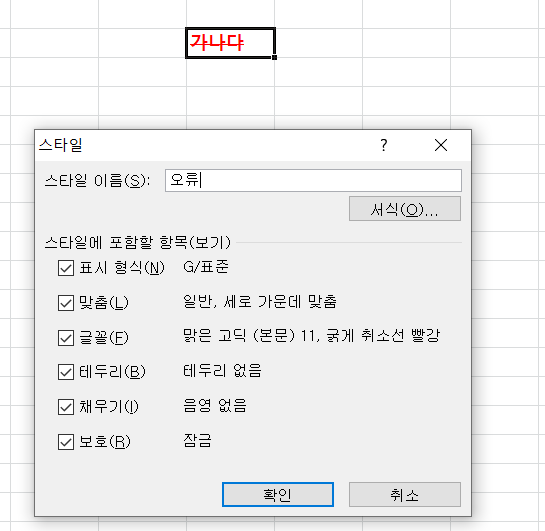
2️⃣ 새 스타일로 저장하기
- 해당 셀 선택
- [홈] 탭 → [셀 스타일]
- [새 셀 스타일] 클릭

3️⃣ 스타일 이름 정하기 (중요)
- 예시
- 제목_보고서
- 합계_회계
- 입력칸
👉 어디에 쓰는지 바로 알 수 있게 이름 짓는 게 핵심
저장한 스타일 적용하는 방법
- 스타일 적용할 셀(또는 범위) 선택
- [홈] → [셀 스타일]
- 내가 만든 스타일 클릭
👉 여러 셀을 선택하면 한 번에 적용됩니다.

회사에서 많이 쓰는 스타일 예시
- 제목 스타일
- 굵게 + 배경색 + 가운데 정렬
- 입력 스타일
- 연한 배경색 (사용자 입력 구분용)
- 합계 스타일
- 굵게 + 위쪽 테두리
- 비활성 스타일
- 회색 글씨 (참고/사용 안 하는 값)
이런 식으로만 나눠도
문서 가독성이 확 달라집니다.
스타일 적용, 이것도 이유다 (회사 말고도)
✔ 개인 작업 속도 향상
- 반복 서식 작업 제거
- 마우스 이동 최소화
✔ 실수 줄이기
- “이 셀만 색 다름” 같은 오류 감소
✔ 문서 품질 상승
- 초보가 만들어도 정돈된 느낌
주의사항 / 헷갈리는 부분
- ❌ 스타일 = 조건부 서식 ❌
(조건부 서식은 값에 따라 자동 변경, 스타일은 수동 적용) - ❌ 스타일은 파일별로 저장됨
→ 다른 파일에서도 쓰려면 템플릿 활용 필요
요약
- 스타일 저장은 반복 작업을 줄이기 위한 기능
- 회사에서 같은 서식 계속 쓸 때 특히 유용
- 스타일을 쓰면 통일성·속도·관리가 좋아짐
- 기준 셀 → 새 스타일 저장 → 클릭 적용
이전 게시물에 스타일적용말고 개별적으로 서식을 변경하는 법에대해서도 작성한 글이 있습니다.
반응형
'엑셀' 카테고리의 다른 글
| 53. 엑셀 조건부 서식: 셀 강조 색깔, 규칙 사용법 (0) | 2026.03.09 |
|---|---|
| 52. 엑셀 조건부 서식이란? 언제 쓰는 기능인지 정리 (0) | 2026.03.08 |
| 50. 엑셀에서 글씨 색, 배경색 바꾸는 방법 (0) | 2026.03.06 |
| 49. 엑셀에서 글씨 취소선, 굵게, 기울임 하는 법: 단축키 (0) | 2026.03.05 |
| 48. 엑셀 PDF 변환하는 방법: 별도 프로그램 없이 PDF로 저장 (0) | 2026.03.04 |
'엑셀' Related Articles
more


